
Map Generator
Map Generator transforma un nuevo paisaje de fantasía o un mapa de Azgaar importado en celdas y lugares para tu juego.
Empieza por los lugares que tu juego necesita
Map Generator crea el terreno que recorrerán tus personajes. Da forma a un nuevo paisaje de fantasía o trae un mundo de Azgaar a Davia. Después, continúa en el Creation Hub para añadir personajes, conflictos, estadísticas y reglas.
Nuestro Map Generator se inspira en Azgaar’s Fantasy Map Generator. Agradecemos a Azgaar y a quienes contribuyen al proyecto su trabajo.
En Creaciones, selecciona Juego nuevo y después Map Generator. Elige Mapa del mundo si tu juego transcurre en la Tierra; Tu primer juego sigue ese camino.
Ponle un nombre al mapa. Arrastra para desplazarte, usa la rueda para acercar o alejar y arrastra con el botón derecho para girar. Centrar mapa vuelve a mostrar el paisaje completo.
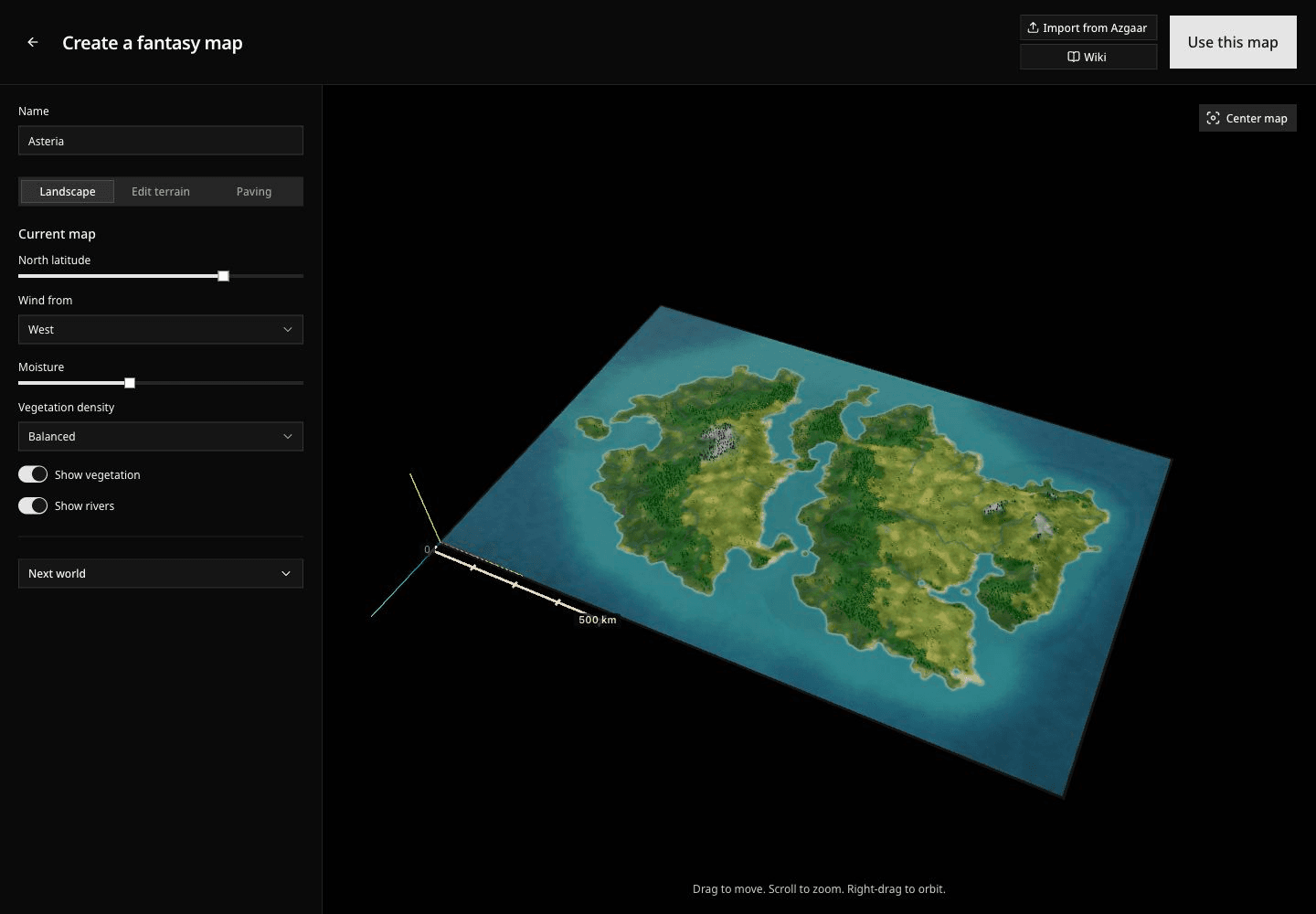
Da forma al paisaje
En Paisaje, los controles de Mapa actual ajustan la latitud, el viento, la humedad y la vegetación. También puedes mostrar u ocultar la vegetación y los ríos mientras inspeccionas el mundo.
Para cambiar la geografía, despliega Próximo mundo. Elige una Forma del mundo, ajusta la Extensión de tierra y establece la Anchura del mundo (km). Selecciona Generar el mundo y confirma. Estos ajustes crean un mundo que sustituye al actual; cambiar la anchura aquí no modifica el tamaño del paisaje que ya está en pantalla.
Generar otro mundo sustituye el paisaje actual, sus retoques y su división territorial. Termina de explorar alternativas antes de dedicar tiempo a los detalles.
En Editar terreno, usa Aplanar o Suavizar, ajusta el tamaño y la fuerza del pincel y arrastra sobre el paisaje. Estos pinceles conservan las costas y los cauces de los ríos. Deshacer elimina la última pincelada. Para cambiar el litoral, elige Modificar la costa y arrastra un punto costero.
Convierte el paisaje en celdas
La división territorial separa el mapa en celdas fijas, llamadas territorios en el taller. Estas áreas contienen las estadísticas vinculadas a lugares durante el juego. Una montaña, una costa o un color político no es, por sí solo, una celda.
- Abre Territorios y activa Mostrar territorios propuestos.
- Elige el número de Territorios y selecciona Aplicar territorios.
- Haz clic en un territorio para ver su nombre. Cultura de los nombres cambia los nombres generados sin modificar el paisaje ni las fronteras.
Cambiar el número de celdas no genera nuevas islas ni montañas. Elige suficientes celdas para distinguir los lugares que plantean decisiones diferentes a tus personajes, sin convertir cada tramo de campo en un problema más que gestionar.
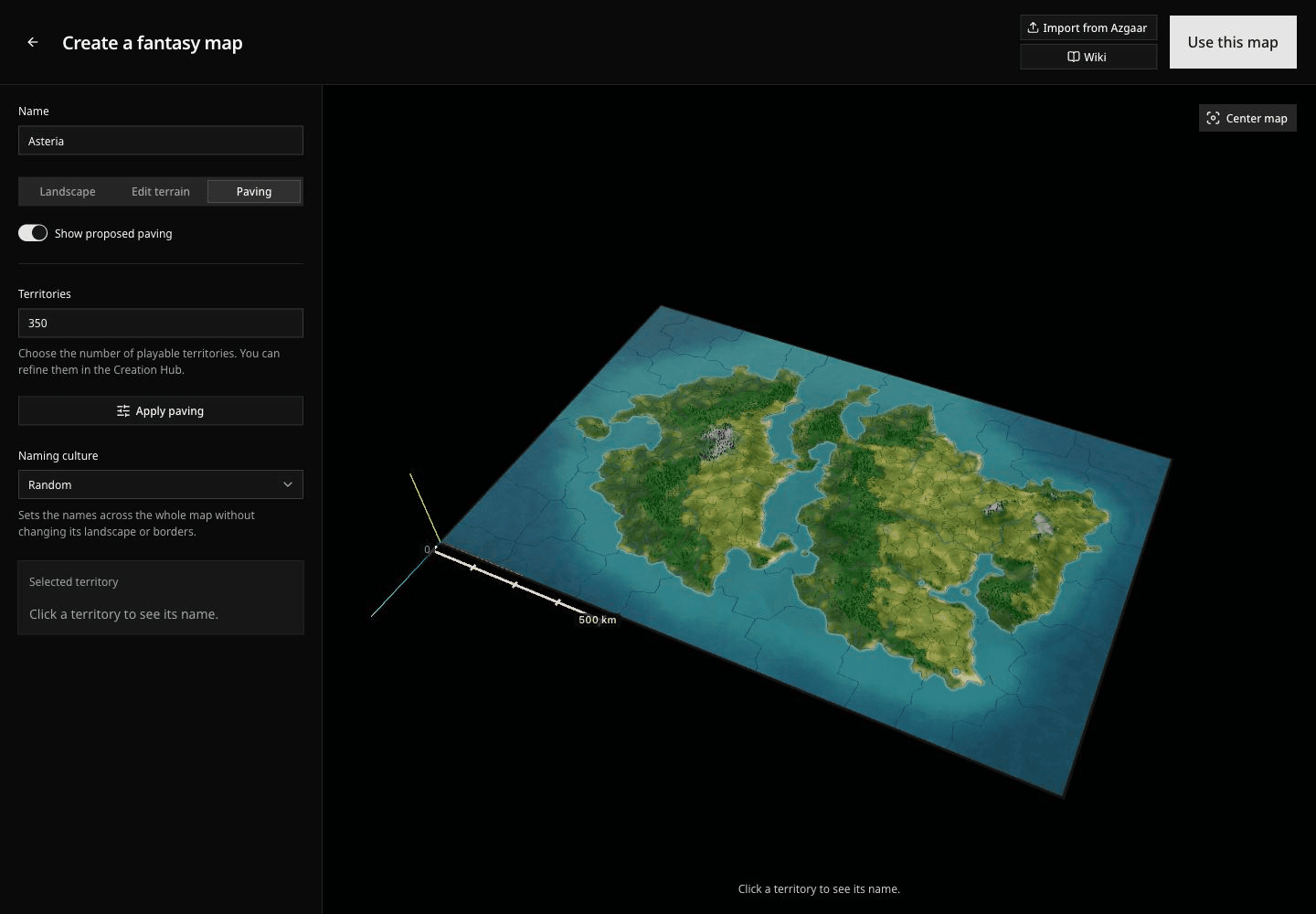
El control político puede cambiar después como estadística de una celda, mientras su forma permanece fija. Diseñar el mundo explica cómo funcionan juntas las celdas, las entidades móviles y los puntos de referencia fijos.
Trae un mundo de Azgaar
Si ya tienes un mundo en Azgaar’s Fantasy Map Generator, usa su archivo nativo .map, de hasta 64 MB. Una imagen o un SVG exportado no contiene todos los datos necesarios para esta importación.
- Selecciona Importar desde Azgaar y elige el archivo.
- Selecciona Comprobar mapa. Davia comprueba el archivo y prepara sus territorios jugables.
- Cuando termine la comprobación, elige qué conservar y selecciona Importar este mapa.
Comprobar el archivo no sustituye tu paisaje actual. Confirmar la importación sí lo sustituye. Si el archivo no se puede leer, cancela o prueba otro archivo nativo completo.
| Elemento | Qué aparece en Davia |
|---|---|
| Estados | Siempre se conservan como estadística de las celdas, con sus nombres y colores. |
| Ciudades | Puntos de referencia opcionales en las ubicaciones de las ciudades originales. |
| Población | Valores de población opcionales en las celdas y en los puntos de referencia de las ciudades importadas. |
| Religiones | Una estadística opcional con la religión dominante de cada territorio y sus colores originales. |
Las ciudades y la población están seleccionadas inicialmente; las religiones no. Puedes conservar la población sin importar las ciudades como puntos de referencia. La población de una celda incluye sus ciudades, así que sumar los valores de las celdas y de los puntos de referencia contaría a esos habitantes dos veces.
Solo se puede conservar la información presente en el archivo. Seleccionar las religiones en un archivo sin datos religiosos no crea esa estadística. Los rellenos de color no reconocidos se sustituyen por un gris neutro.
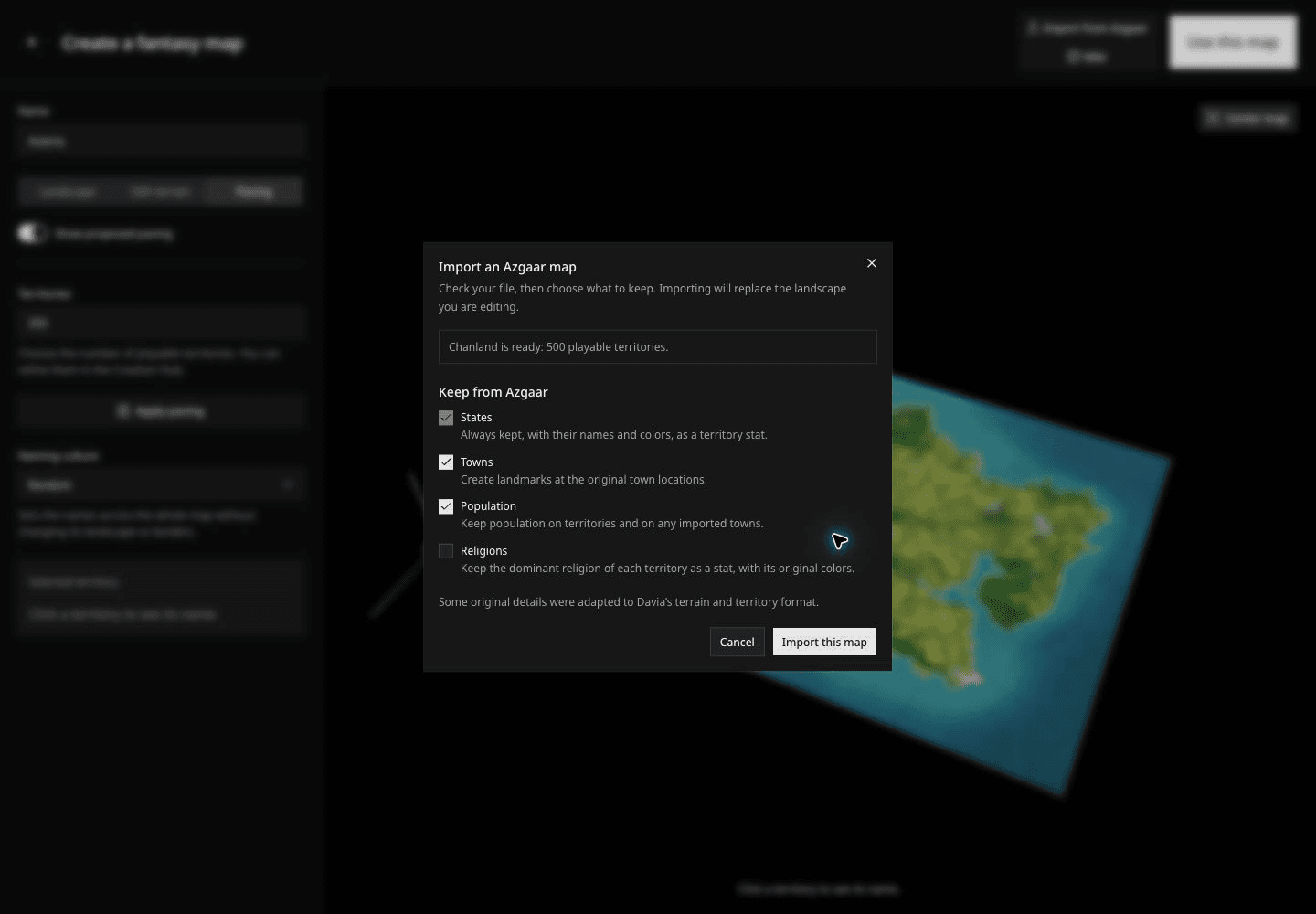
Celdas, nombres y relieve
La importación parte de un objetivo de 500 celdas jugables, dentro del intervalo admitido de 200 a 500. Agrupa las celdas pequeñas de Azgaar, conserva las fronteras de los estados y aprovecha las provincias cuando es posible. Los nombres de provincias y ciudades ayudan a nombrar las celdas resultantes. Una provincia grande puede ocupar varias celdas; varias provincias pequeñas de un mismo estado pueden compartir una celda.
Los nombres de provincias y ciudades importados tienen prioridad sobre los nombres generados por Cultura de los nombres.
El número final puede diferir del objetivo. Si el mapa no cabe en el intervalo admitido sin perder las fronteras necesarias, se rechaza la importación. El relieve también se adapta al terreno de Davia: encontrarás la geografía y los lugares de tu mundo, en lugar de una copia exacta del estilo ilustrado de Azgaar.
Escala y posiciones
Davia lee la escala de distancias guardada en el archivo de Azgaar y convierte las unidades reconocidas a kilómetros. La anchura del mundo importado está limitada a entre 1 y 6400 km. Una unidad personalizada desconocida usa una anchura predeterminada de 1600 km; para obtener un resultado previsible, guarda el mapa de Azgaar en kilómetros antes de importarlo.
Las ciudades conservan sus posiciones relativas y quedan asociadas a las celdas que las contienen. Davia da al mapa de fantasía sus propias coordenadas para ubicar lugares y desplazamientos; no conserva la latitud y longitud originales de Azgaar como coordenadas terrestres.
Continúa creando el juego
Selecciona Usar este mapa para guardar el mapa y abrir su borrador en el Creation Hub. Este paso no publica el juego.
Revisa las celdas, los puntos de referencia de las ciudades y las capas de estadísticas importadas. Los estados llegan como valores de una estadística, no como personajes jugables ni entidades de facción. Añade las personas y los grupos que tu juego necesita y usa la Tabla de estadísticas del juego y las reglas de simulación para explicar cómo puede cambiar el mundo inicial.
También puedes crear con tu asistente una vez que el mapa esté listo. Dale a un personaje una posición, una presión inmediata y algo que merezca la pena intentar antes de pasar a la publicación.