
Map Generator
O Map Generator transforma uma nova paisagem de fantasia ou um mapa importado do Azgaar em células e lugares para seu jogo.
Comece pelos lugares de que seu jogo precisa
O Map Generator cria o terreno que seus personagens vão percorrer. Molde uma nova paisagem de fantasia ou traga um mundo do Azgaar para a Davia. Depois, continue no Creation Hub para adicionar pessoas, conflitos, estatísticas e regras.
Nosso Map Generator se inspira no Azgaar’s Fantasy Map Generator. Agradecemos a Azgaar e aos colaboradores do projeto pelo seu trabalho.
Em Criações, selecione Novo jogo e depois Map Generator. Escolha Mapa do mundo se o seu jogo se passa na Terra; Seu primeiro jogo segue esse caminho.
Dê um nome ao mapa. Arraste para mover, role para aproximar ou afastar e arraste com o botão direito para girar a visão. Centralizar mapa traz toda a paisagem de volta à tela.
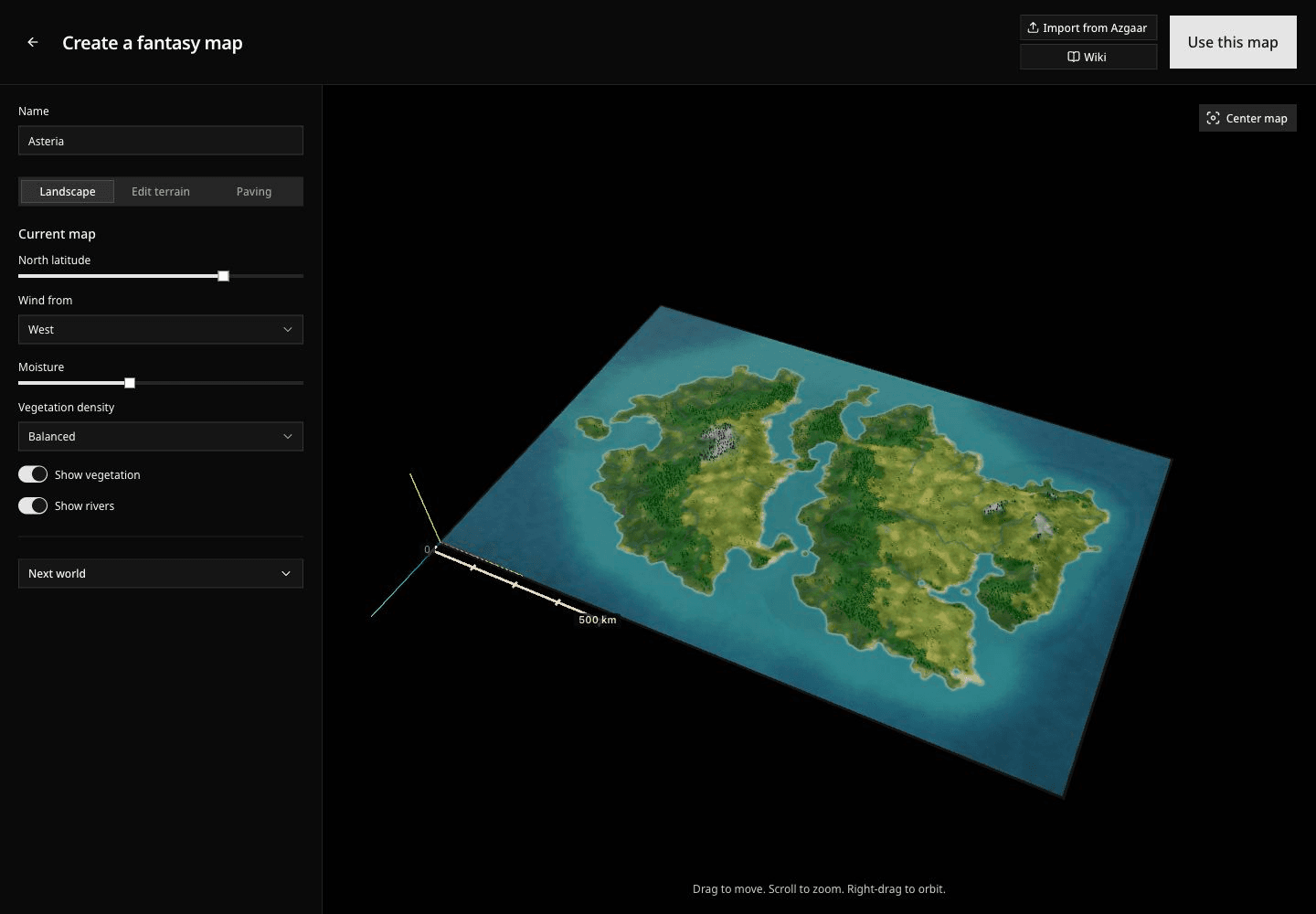
Molde a paisagem
Em Paisagem, os controles de Mapa atual ajustam latitude, vento, umidade e vegetação. Você também pode mostrar ou ocultar a vegetação e os rios enquanto examina o mundo.
Para mudar a geografia, expanda Próximo mundo. Escolha um Formato do mundo, ajuste a Extensão de terra e defina a Largura do mundo (km). Selecione Gerar o mundo e confirme. Essas opções criam um novo mundo que substitui o atual; mudar a largura aqui não redimensiona a paisagem que já está na tela.
Gerar outro mundo substitui a paisagem atual, as alterações no terreno e a divisão em células. Explore as alternativas antes de dedicar tempo aos detalhes.
Em Editar terreno, use Aplanar ou Suavizar, ajuste o tamanho e a força do pincel e arraste sobre a paisagem. Esses pincéis preservam as costas e os leitos dos rios. Desfazer remove a última pincelada. Para mudar o litoral, escolha Editar a costa e arraste um ponto da costa.
Divida a paisagem em células
A divisão territorial organiza o mapa em células fixas, chamadas de territórios no editor. Essas áreas recebem estatísticas ligadas à localização durante o jogo. Uma montanha, uma costa ou uma cor política não é, por si só, uma célula.
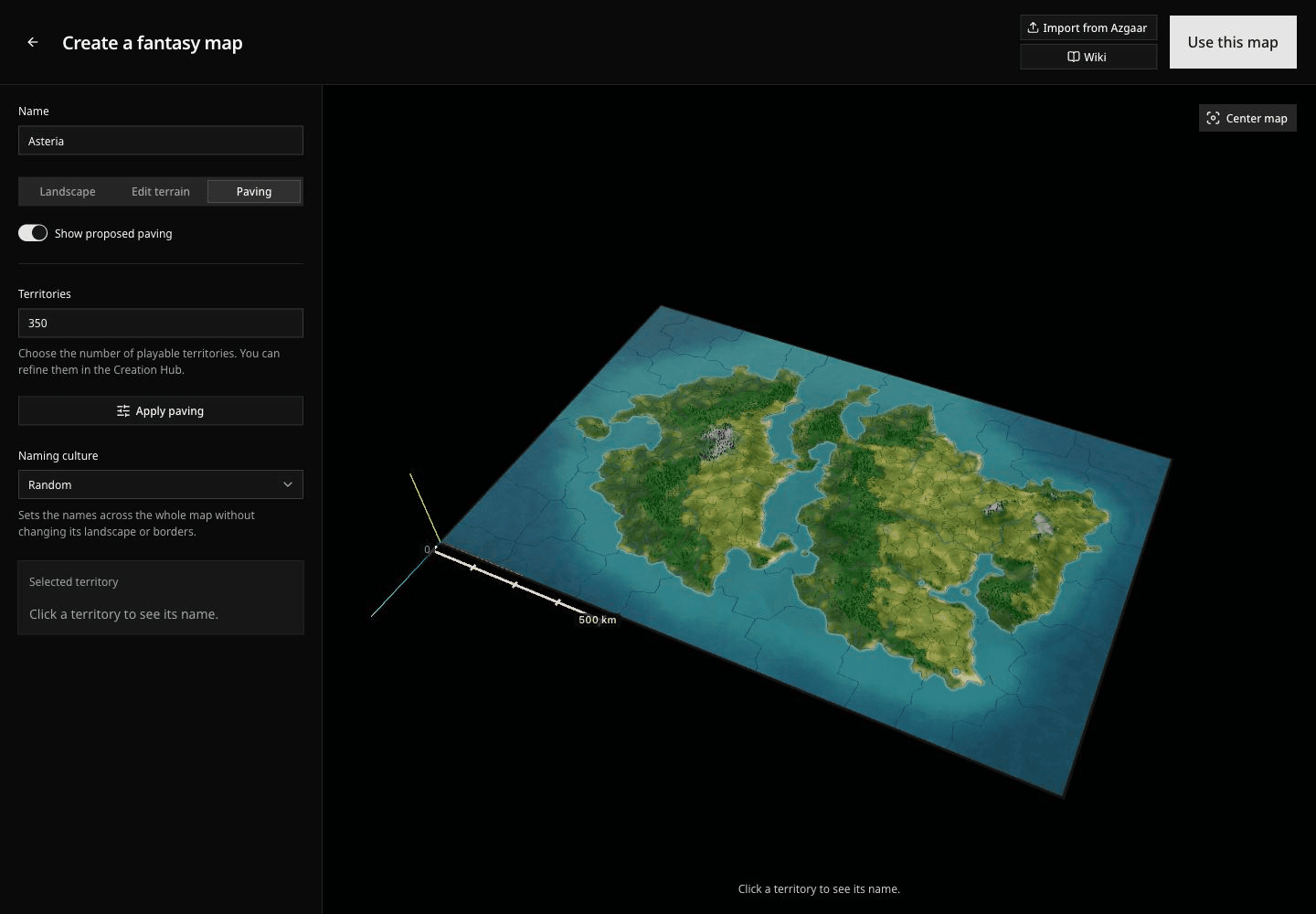
- Abra Territórios e ative Mostrar territórios propostos.
- Escolha o número de Territórios e selecione Aplicar territórios.
- Clique em um território para ver seu nome. Cultura dos nomes muda os nomes gerados sem alterar a paisagem ou as fronteiras.
Mudar o número de células não gera novas ilhas ou montanhas. Use células suficientes para distinguir lugares que levem seus personagens a decisões diferentes, sem transformar cada trecho do campo em mais uma área para administrar.
O controle político pode mudar depois, como uma estatística da célula, enquanto seu formato permanece fixo. Projetar o mundo explica como células, entidades móveis e pontos de referência fixos funcionam juntos.
Traga um mundo do Azgaar
Se você já tem um mundo no Azgaar's Fantasy Map Generator, use o arquivo nativo .map, de até 64 MB. Uma imagem exportada ou um SVG não contém todos os dados necessários para essa importação.
- Selecione Importar do Azgaar e escolha o arquivo.
- Selecione Verificar mapa. A Davia verifica o arquivo e prepara seus territórios jogáveis.
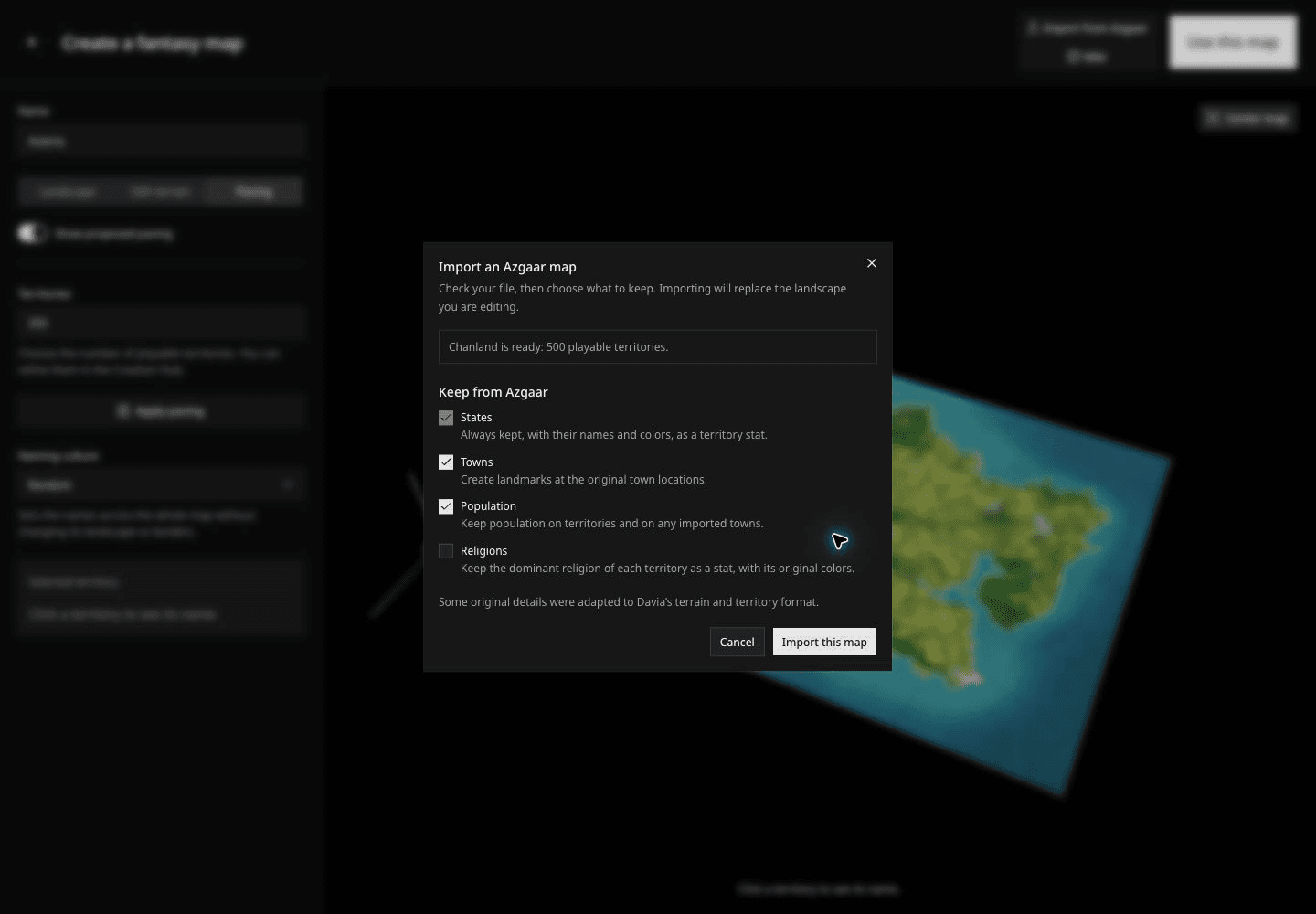
- Após a verificação, escolha o que manter e selecione Importar este mapa.
Verificar o arquivo não substitui a paisagem atual. Confirmar a importação, sim. Se o arquivo não puder ser lido, cancele ou tente outro arquivo nativo completo.
| Elemento | O que aparece na Davia |
|---|---|
| Estados | Sempre mantidos como uma estatística das células, com seus nomes e cores. |
| Cidades | Pontos de referência opcionais nos locais das cidades originais. |
| População | Valores opcionais de população nas células e nos pontos de referência das cidades importadas. |
| Religiões | Estatística opcional das células que indica a religião dominante de cada território, com suas cores originais. |
Cidades e população vêm selecionadas; religiões, não. Você pode manter a população sem importar as cidades como pontos de referência. A população de uma célula inclui a de suas cidades. Somar os valores da célula e dos pontos de referência contaria esses habitantes duas vezes.
Só é possível manter informações presentes no arquivo. Selecionar religiões em um arquivo sem dados religiosos não cria essa estatística. Cores de preenchimento não reconhecidas aparecem em cinza neutro.
Células, nomes e relevo
A importação começa com uma meta de 500 células jogáveis, dentro do intervalo aceito de 200–500. Ela agrupa as células menores do Azgaar, preserva as fronteiras dos estados e usa as províncias quando possível. Os nomes de províncias e cidades ajudam a nomear as células resultantes. Uma província grande pode ocupar várias células; várias províncias menores do mesmo estado podem compartilhar uma célula.
Os nomes de províncias e cidades importados têm prioridade sobre os nomes gerados pela Cultura dos nomes.
O número final pode ser diferente da meta. Se não for possível manter o mapa dentro do intervalo aceito e preservar as fronteiras necessárias, a importação é recusada. O relevo também é adaptado ao terreno da Davia: o resultado traz a geografia e os lugares do seu mundo, sem reproduzir exatamente o estilo ilustrado do mapa do Azgaar.
Escala e posições
A Davia lê a escala de distância salva no arquivo do Azgaar e converte as unidades reconhecidas em quilômetros. A largura do mundo importado fica limitada a 1–6.400 km. Uma unidade personalizada desconhecida usa a largura padrão de 1.600 km; para um resultado previsível, salve o mapa do Azgaar em quilômetros antes de importá-lo.
As cidades mantêm suas posições relativas e ficam associadas às células que as contêm. A Davia dá ao mapa de fantasia suas próprias coordenadas para localizar lugares e deslocamentos; as latitudes e longitudes originais do Azgaar não são mantidas como coordenadas da Terra.
Continue construindo o jogo
Selecione Usar este mapa para salvar o mapa e abrir seu rascunho no Creation Hub. Essa etapa não publica o jogo.
Examine as células, os pontos de referência das cidades e as camadas de estatísticas importadas. Os estados chegam como valores de estatísticas, não como personagens jogáveis ou entidades de facção. Adicione as pessoas e os grupos de que seu jogo precisa. Depois, use a Game Stat Table e as regras de simulação para explicar como o mundo inicial pode mudar.
Você também pode criar com seu assistente quando o mapa estiver pronto. Dê a um personagem uma posição, um problema imediato e algo que valha a pena tentar antes de seguir para a publicação.