
Map Generator
Le Map Generator transforme un nouveau paysage fantasy ou une carte Azgaar importée en cellules et en lieux pour votre jeu.
Commencez par les lieux dont votre jeu a besoin
Le Map Generator crée le terrain que vos personnages vont parcourir. Façonnez un nouveau paysage fantasy ou importez un monde Azgaar dans Davia, puis poursuivez dans le Creation Hub pour ajouter des personnages, des conflits, des statistiques et des règles.
Notre Map Generator s’inspire d’Azgaar’s Fantasy Map Generator. Merci à Azgaar et aux contributeurs du projet pour leur travail.
Dans Créations, sélectionnez Nouveau jeu, puis Map Generator. Choisissez plutôt Carte du monde si votre jeu se déroule sur Terre ; Votre premier jeu suit ce parcours.
Donnez un nom à la carte. Faites glisser pour vous déplacer, utilisez le défilement pour zoomer et faites glisser avec le bouton droit pour tourner. Recentrer la carte remet l’ensemble du paysage dans votre champ de vision.
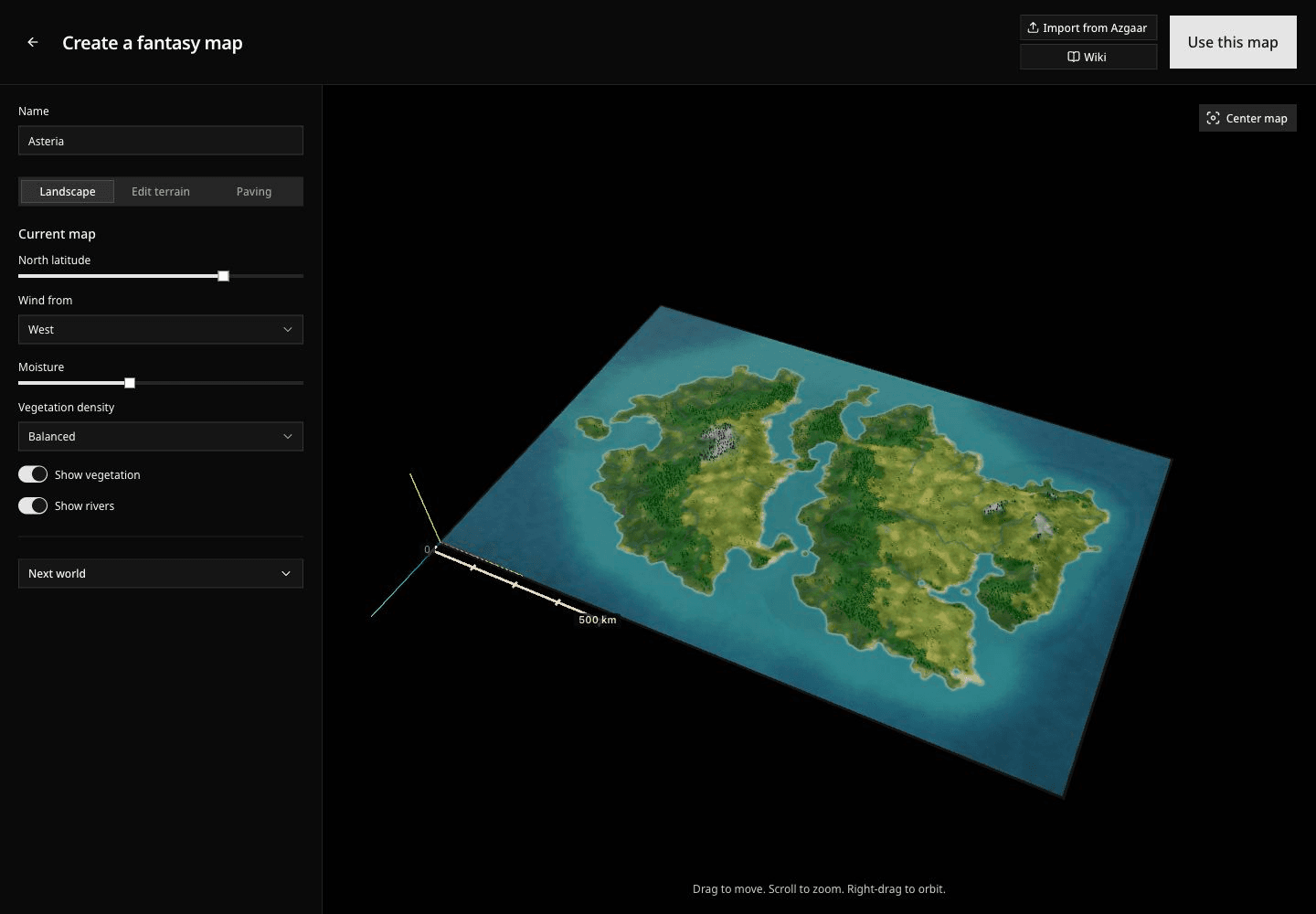
Façonnez le paysage
Dans Paysage, les réglages de Carte actuelle modifient la latitude, le vent, l’humidité et la végétation. Vous pouvez aussi afficher ou masquer la végétation et les rivières pendant que vous explorez le monde.
Pour changer de géographie, dépliez Prochain monde. Choisissez une Forme du monde, ajustez l’Étendue des terres et définissez la Largeur du monde (km). Sélectionnez Générer le monde, puis confirmez. Ces réglages créent un monde de remplacement ; modifier la largeur ici ne redimensionne pas le paysage déjà affiché.
Générer un autre monde remplace le paysage actuel, ses retouches et son pavage. Terminez vos essais avant de consacrer du temps aux détails.
Dans Retouches, choisissez Aplanir ou Lisser, réglez la taille et la force du pinceau, puis faites-le glisser sur le paysage. Ces pinceaux préservent les côtes et les lits des rivières. Annuler la retouche retire le dernier coup de pinceau. Pour déplacer le littoral, choisissez Modifier la côte et faites glisser un point côtier.
Transformez le paysage en cellules
Le pavage divise la carte en cellules fixes, appelées territoires dans l’atelier. Ces zones portent les statistiques liées aux lieux pendant la partie. Une montagne, une côte ou une couleur politique ne constitue pas, à elle seule, une cellule.
- Ouvrez Pavage et activez Afficher le pavage proposé.
- Choisissez le nombre de Territoires, puis sélectionnez Appliquer le pavage.
- Cliquez sur un territoire pour voir son nom. Référence culturelle des noms modifie les noms générés sans changer le paysage ni les frontières.
Modifier le nombre de cellules ne crée pas de nouvelles îles ni de nouvelles montagnes. Prévoyez assez de cellules pour distinguer les lieux qui suscitent des décisions différentes pour vos personnages, sans faire de chaque bout de campagne un problème supplémentaire à gérer.
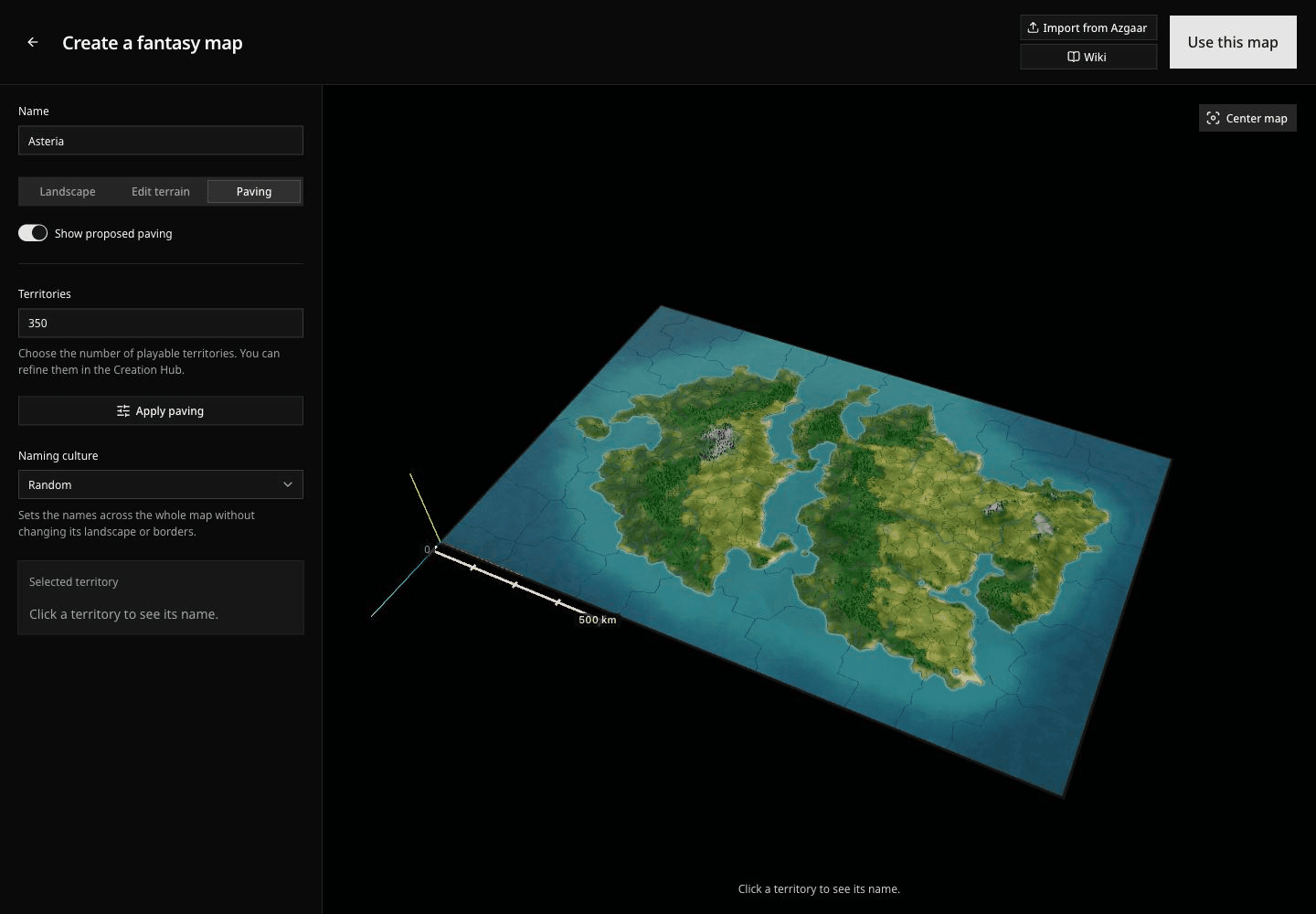
Le contrôle politique pourra évoluer sous la forme d’une statistique de cellule, tandis que sa forme restera fixe. Concevoir le monde explique comment les cellules, les entités mobiles et les points de repère fixes fonctionnent ensemble.
Importez un monde Azgaar
Si vous avez déjà un monde dans Azgaar’s Fantasy Map Generator, utilisez sa sauvegarde native .map, de 64 Mo maximum. Une image ou un fichier SVG exporté ne contient pas toutes les données nécessaires à cet import.
- Sélectionnez Importer depuis Azgaar et choisissez le fichier.
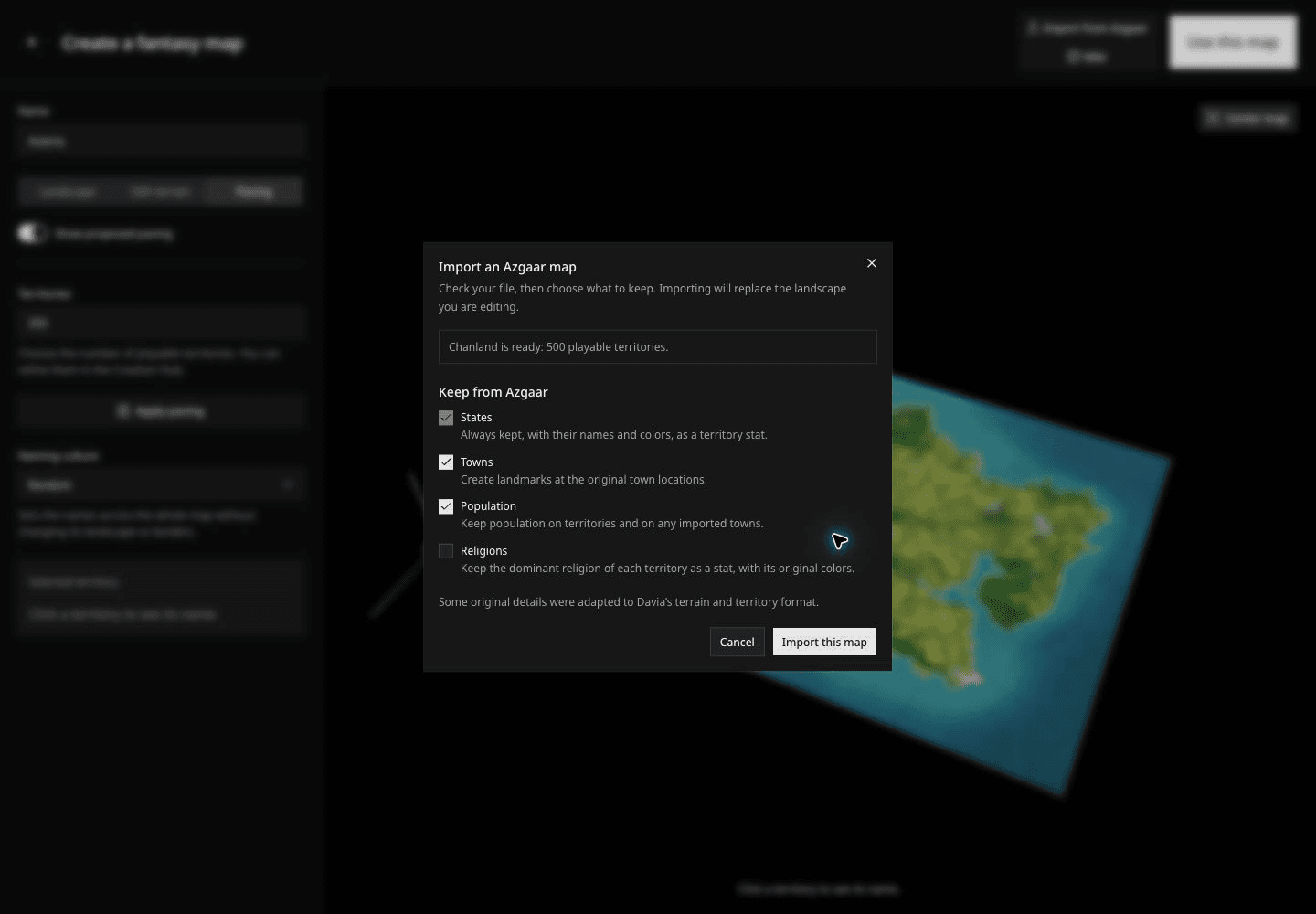
- Sélectionnez Vérifier la carte. Davia vérifie le fichier et prépare ses territoires jouables.
- Une fois la vérification réussie, choisissez les éléments à conserver, puis sélectionnez Importer cette carte.
La vérification du fichier ne remplace pas le paysage actuel. La confirmation de l’import le remplace. Si le fichier ne peut pas être lu, annulez ou essayez une autre sauvegarde native complète.
| Élément | Ce qui apparaît dans Davia |
|---|---|
| États | Toujours conservés comme statistique des cellules, avec leurs noms et leurs couleurs. |
| Villes | Des points de repère facultatifs aux emplacements des villes d’origine. |
| Population | Des valeurs de population facultatives sur les cellules et sur les points de repère des villes importées. |
| Religions | Une statistique facultative indiquant la religion dominante de chaque territoire, avec ses couleurs d’origine. |
Les villes et la population sont sélectionnées au départ ; les religions ne le sont pas. Vous pouvez conserver la population sans importer les villes comme points de repère. La population d’une cellule comprend celle de ses villes : additionner les valeurs des cellules et des points de repère compterait ces habitants deux fois.
Seules les informations présentes dans le fichier peuvent être conservées. Cocher les religions dans un fichier sans données religieuses ne crée pas cette statistique. Les remplissages colorés non reconnus sont remplacés par un gris neutre.
Cellules, noms et relief
L’import vise 500 cellules jouables, dans une plage prise en charge de 200 à 500. Il regroupe les petites cellules Azgaar en préservant les frontières des États et en s’appuyant sur les provinces lorsque c’est possible. Les noms des provinces et des villes servent à nommer les cellules obtenues. Une grande province peut s’étendre sur plusieurs cellules ; plusieurs petites provinces d’un même État peuvent partager une cellule.
Les noms de provinces et de villes importés ont priorité sur les noms générés par Référence culturelle des noms.
Le nombre final peut différer de l’objectif. Si la carte ne peut pas entrer dans la plage prise en charge tout en préservant les frontières nécessaires, l’import est refusé. Le relief est aussi adapté au terrain de Davia : vous retrouvez la géographie et les lieux de votre monde, plutôt qu’une copie exacte du style illustré d’Azgaar.
Échelle et positions
Davia lit l’échelle des distances enregistrée dans le fichier Azgaar et convertit les unités reconnues en kilomètres. La largeur du monde importé est limitée à 1 à 6 400 km. Une unité personnalisée inconnue utilise une largeur par défaut de 1 600 km ; pour un résultat prévisible, enregistrez la carte Azgaar en kilomètres avant de l’importer.
Les villes conservent leurs positions relatives et sont rattachées aux cellules qui les contiennent. Davia attribue à la carte fantasy ses propres coordonnées pour situer les lieux et les déplacements ; les latitudes et longitudes d’origine d’Azgaar ne sont pas conservées comme coordonnées terrestres.
Poursuivez la création du jeu
Sélectionnez Utiliser cette carte pour enregistrer la carte et ouvrir son brouillon dans le Creation Hub. Cette étape ne publie pas le jeu.
Inspectez les cellules, les points de repère des villes et les couches de statistiques importées. Les États deviennent des valeurs de statistique, pas des personnages jouables ni des entités de faction. Ajoutez les personnes et les groupes dont votre jeu a besoin, puis utilisez le Tableau des statistiques du jeu et les règles de simulation pour expliquer comment le monde de départ peut évoluer.
Vous pouvez aussi créer avec votre assistant une fois la carte prête. Donnez à un personnage une position, une pression immédiate et quelque chose qui mérite d’être tenté avant de passer à la publication.